Buy gukts.com ?
We are moving the project
gukts.com .
Are you interested in purchasing the domain
gukts.com ?
domain@kv-gmbh.de · 0541-91531010
Buy gukts.com ?
Can you cut songs with Windows Media Player?
Yes, you can cut songs with Windows Media Player using the "Edit" feature. First, open the song you want to cut in Windows Media Player and then click on the "Edit" option. From there, you can select the portion of the song you want to cut and then save the edited version. However, it's important to note that Windows Media Player may not offer as many advanced editing features as dedicated audio editing software. **
How can I access Spotify with Windows Media Player?
Unfortunately, you cannot access Spotify directly through Windows Media Player. Windows Media Player is a media player that primarily plays audio and video files stored on your computer, while Spotify is a streaming service that requires its own dedicated app or web player to access its vast library of music. To access Spotify, you will need to download the Spotify app or visit the Spotify website to stream music. **


Similar search terms for PDC90-Media-Player-with
Top-Angebote
Products related to PDC90-Media-Player-with:
-
Burga Tumbler / Termokop 1.2L - PlayerDenne Burga Tumbler / Termokop er designet til at følge dig gennem hele dagen, uanset om det er kaffe på farten, iskold matcha eller bare vand mellem møder, studie og kaos. Med sin store kapacitet, smarte låg og elegante design får du en tumbler, der både er praktisk og stilfuld – og som faktisk kan holde til hverdagen. Den holder dine drikke varme i op til 12 timer og kolde endnu længere, samtidig med at den sikrer, at din taske forbliver helt tør takket være det lækagesikre låg. Funktioner: 40oz / 1.2L kapacitet – færre genopfyldninger, mere væske til din dag Lækagesikkert sugerørslåg – låser tæt og forhindrer spild, selv på farten Dobbeltvægget isolering – holder drikke varme i op til 12 timer og kolde hele dagen Passer i kopholder – designet til de fleste standard bilkopholdere Ergonomisk håndtag – komfortabelt og nemt at bære One-hand brug – åbn, drik og fortsæt din dag uden besvær Materialer: 304L rustfrit stål (krop & sugerør), BPA-fri PP + silikone (låg), PP (håndtag) Praktisk info: Skal vaskes før første brug Tumbleren håndvaskes Låget tåler øverste hylde i opvaskemaskine Designet er printet (ikke tekstureret eller præget)399,00 DKK*Shipping: 29,00 DKKSecure redirect to the provider
-
Hyperdrive USB-C Media iPad Adapter 6-in-1 - GråDenne HyperDrive 6-i-1 Multi Adapter er en praktisk adapter med mange forskellige muligheder, fordi den er så lille og kompakt er den nem at have med på farten. Adapteren er lavet af aluminium, som gør den let og elegant. Du kan nemt afspille, pause, spole frem og tilbage i sange, videoer eller podcast med adapterens genvejstaster. Derudover er adapteren udstyret med hele 6 forskellige porte til tilslutning.Tilslutningsmuligheder: 1 x USB A port 1 x HDMI Ultra HD 4K / 60Hz port 1 x 3.5mm Audio Jack 1 x USB-C 5Gbps 60W 1 x SD UHS-I 1 x MicroSD USH-I Funktioner: Der er mange muligheder med denne HyperDrive 6-i-1 Multi Adapter Hub. Den gør det nemt og hurtigt at synkronisere og oplade dine enheder samt at overføre film til dit TV mm. USB A forbindelser som muliggør en overførselshastighed på 5 Gbps USB Type-C-stik kan benyttes til opladning af din iPad via strømforsyning Videooverførsel i 4K30Hz via HDMI color: #e03e2d;OBS: Adapteren er kompatibel med følgende enheder iPad Pro 11” (2018 / 2020 / 2021 / 2022) iPad Pro 12.9” data-sanitized-data-mce-fragment="1(2018 / 2020 / 2021 / 2022) iPad Air (2020 / 2022 ) iPad Mini (2021)399,00 DKK*Shipping: 29,00 DKKSecure redirect to the provider
-
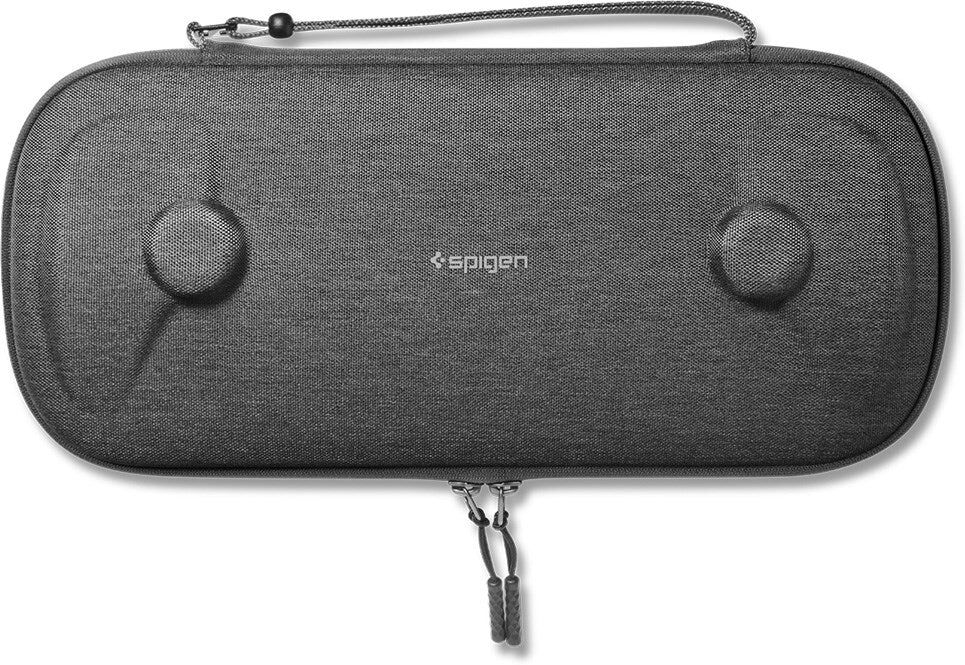
Spigen PlayStation Portal Remote Player Organiseringstaske - GråOpbevar og beskyt din PlayStation Portal Remote Player med stil og funktionalitet. Denne organiseringstaske er både kompakt og let, samtidig med, at den beskytter din PlayStation Portal Remote Player mod skrammer og ridser. Indvendigt finder du en smart skjult lomme til en AirTag eller anden tracker, så du altid nemt kan finde din enhed. Den robuste lynlås sikrer langvarig holdbarhed og en pålidelig, glidende åbning. Den multifunktionelle strop kan bruges som håndtag til nem transport eller som armbåndsstrop, når du er på farten. Fremstillet af holdbart EVA-materiale og stof, kombinerer tasken praktisk design med slidstærk kvalitet. Perfekt til alle, der ønsker sikker opbevaring og nem transport af deres PlayStation Portal Remote Player.389,00 DKK*Shipping: 29,00 DKKSecure redirect to the provider
-
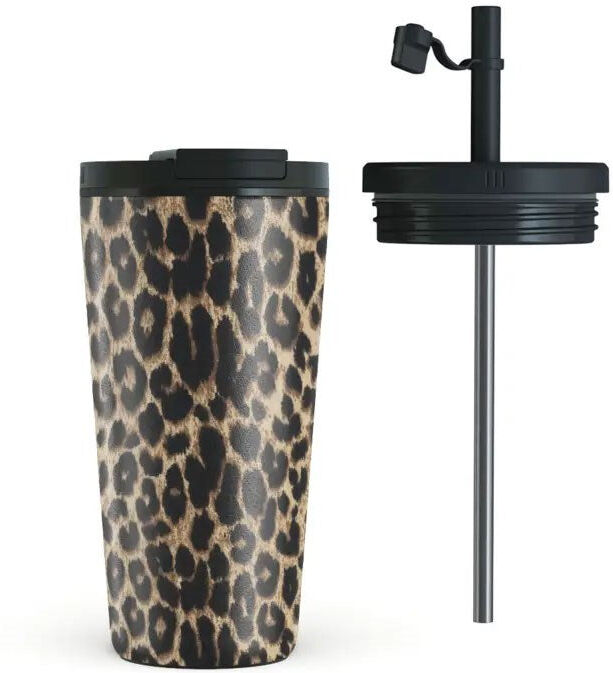
Burga Termokop m. Låg & Sugerør - 500ml - PlayerDenne Burga Termokop er designet til dig, der vil have dine yndlingsdrikke med på farten – uden at gå på kompromis med hverken stil eller funktionalitet. Uanset om du pendler, arbejder, studerer eller er på eventyr, holder termokoppen dine drikke ved den rette temperatur og ser samtidig fantastisk ud. Med flere forskellige designs kan du finde en kop, der passer præcis til din stil – perfekt matchet med et farverigt låg for et gennemført look. Holder temperaturen perfekt: 500 ml: Holder varmt i op til 6 timer og koldt i op til 24 timer To lågtyper: Fliplåg: Ideel til varme drikke – sikkert og spildfrit Sugerørslåg: Perfekt til kolde drikke og nem sipping Brugervenligt design: Let at rengøre Kan betjenes med én hånd Bred åbning til isterninger Sikker og holdbar konstruktion: BPA- og blyfri rustfrit stål Trelags isolering for optimal temperaturkontrol Skridsikker bund for ekstra stabilitet Lækagesikkert låg – ingen spild i tasken Praktisk til hverdagen: Passer i de fleste kopholdere – perfekt til bil og rejse Praktisk info: Vask før første brug Håndvask anbefales med mild sæbe Undgå opvaskemaskine og mikroovn Brug ikke slibende svampe eller rengøringsmidler Undgå længere tids iblødsætning for at bevare farverne379,00 DKK*Shipping: 29,00 DKKSecure redirect to the provider


-
How can I record Windows Media Player with OBS?
To record Windows Media Player with OBS, you can follow these steps: 1. Open OBS and click on the "+" icon under the "Sources" box. 2. Select "Display Capture" and choose the display where Windows Media Player is playing. 3. Adjust the display capture settings to fit the Windows Media Player window. 4. Click "Start Recording" to begin capturing the Windows Media Player playback. **
-
How can one convert with the Windows Media Player?
To convert a file with Windows Media Player, you can follow these steps: 1. Open Windows Media Player and click on the "Organize" tab. 2. Select "Options" and then click on the "Rip Music" tab. 3. Choose the format you want to convert the file to (e.g. MP3, WAV, WMA) and adjust the audio quality settings if needed. 4. Click "OK" to save the changes. 5. Insert the CD or locate the file you want to convert, and then click on the "Rip CD" or "Rip settings" option to start the conversion process. By following these steps, you can easily convert files using Windows Media Player. **
-
Has the Windows Media Player disappeared?
No, the Windows Media Player has not disappeared. It is still available in Windows 10, but it is no longer the default media player. Instead, Microsoft has shifted its focus to the Movies & TV app as the default media player. However, users can still access and use the Windows Media Player by downloading it from the Microsoft Store. **
-
What is a fast media player?
A fast media player is a software application that is able to quickly and efficiently play various types of media files, such as audio and video. It is designed to have a minimal loading time and smooth playback, without any lag or buffering. Fast media players often have a user-friendly interface and support a wide range of file formats, allowing users to easily access and enjoy their media content without any delays. **


Why doesn't my Windows Media Player recognize my MP3 player?
There could be several reasons why your Windows Media Player is not recognizing your MP3 player. One common reason is that the MP3 player is not properly connected to the computer or is not being recognized by the computer's operating system. Another reason could be that the MP3 player is not compatible with Windows Media Player or that the necessary drivers are not installed. It's also possible that there is a problem with the USB port or cable being used to connect the MP3 player to the computer. To troubleshoot the issue, try using a different USB port, cable, or MP3 player to see if the problem persists. **
How can I play CDA files with VLC Media Player?
To play CDA files with VLC Media Player, you will need to convert the CDA files to a compatible audio format such as MP3, WAV, or FLAC. CDA files are not actual audio files, but rather pointers to tracks on an audio CD. You can use a CD ripping software to convert the CDA files to a compatible audio format, and then open the converted files with VLC Media Player. Once the files are converted, you can simply drag and drop them into VLC Media Player to play them. **
Top-Angebote
Products related to PDC90-Media-Player-with:
-
Fremont Record Player with Stand Wood TILBUD NUFremont Pladespilleren med stilfulde aftagelige ben kombinerer moderne og klassisk design. Perfekt til både vinylentusiaster og digitale musikelskere, giver denne smarte pladespiller dig mulighed for at afspil... - TILBUD NU, pris kun 1109,00 (før 1599,00)1109,00 DKK*Shipping: 59,00 DKKSecure redirect to the provider
-
Tupelo Record Player Set BT with 2 Speakers Wood TILBUD NUAudizio Tupelo pladespilleren kombinerer klassisk vinylafspilning med moderne bekvemmelighed i et stilfuldt design. Nyd dine yndlingsplader med autentisk lyd, eller stream musik trådløst via BT streaming. De m... - TILBUD NU, pris kun 1179,00 (før 1709,00)1179,00 DKK*Shipping: 55,00 DKKSecure redirect to the provider
-
Burga Tumbler / Termokop 1.2L - PlayerDenne Burga Tumbler / Termokop er designet til at følge dig gennem hele dagen, uanset om det er kaffe på farten, iskold matcha eller bare vand mellem møder, studie og kaos. Med sin store kapacitet, smarte låg og elegante design får du en tumbler, der både er praktisk og stilfuld – og som faktisk kan holde til hverdagen. Den holder dine drikke varme i op til 12 timer og kolde endnu længere, samtidig med at den sikrer, at din taske forbliver helt tør takket være det lækagesikre låg. Funktioner: 40oz / 1.2L kapacitet – færre genopfyldninger, mere væske til din dag Lækagesikkert sugerørslåg – låser tæt og forhindrer spild, selv på farten Dobbeltvægget isolering – holder drikke varme i op til 12 timer og kolde hele dagen Passer i kopholder – designet til de fleste standard bilkopholdere Ergonomisk håndtag – komfortabelt og nemt at bære One-hand brug – åbn, drik og fortsæt din dag uden besvær Materialer: 304L rustfrit stål (krop & sugerør), BPA-fri PP + silikone (låg), PP (håndtag) Praktisk info: Skal vaskes før første brug Tumbleren håndvaskes Låget tåler øverste hylde i opvaskemaskine Designet er printet (ikke tekstureret eller præget)399,00 DKK*Shipping: 29,00 DKKSecure redirect to the provider
-
Hyperdrive USB-C Media iPad Adapter 6-in-1 - GråDenne HyperDrive 6-i-1 Multi Adapter er en praktisk adapter med mange forskellige muligheder, fordi den er så lille og kompakt er den nem at have med på farten. Adapteren er lavet af aluminium, som gør den let og elegant. Du kan nemt afspille, pause, spole frem og tilbage i sange, videoer eller podcast med adapterens genvejstaster. Derudover er adapteren udstyret med hele 6 forskellige porte til tilslutning.Tilslutningsmuligheder: 1 x USB A port 1 x HDMI Ultra HD 4K / 60Hz port 1 x 3.5mm Audio Jack 1 x USB-C 5Gbps 60W 1 x SD UHS-I 1 x MicroSD USH-I Funktioner: Der er mange muligheder med denne HyperDrive 6-i-1 Multi Adapter Hub. Den gør det nemt og hurtigt at synkronisere og oplade dine enheder samt at overføre film til dit TV mm. USB A forbindelser som muliggør en overførselshastighed på 5 Gbps USB Type-C-stik kan benyttes til opladning af din iPad via strømforsyning Videooverførsel i 4K30Hz via HDMI color: #e03e2d;OBS: Adapteren er kompatibel med følgende enheder iPad Pro 11” (2018 / 2020 / 2021 / 2022) iPad Pro 12.9” data-sanitized-data-mce-fragment="1(2018 / 2020 / 2021 / 2022) iPad Air (2020 / 2022 ) iPad Mini (2021)399,00 DKK*Shipping: 29,00 DKKSecure redirect to the provider
-
Can you cut songs with Windows Media Player?
Yes, you can cut songs with Windows Media Player using the "Edit" feature. First, open the song you want to cut in Windows Media Player and then click on the "Edit" option. From there, you can select the portion of the song you want to cut and then save the edited version. However, it's important to note that Windows Media Player may not offer as many advanced editing features as dedicated audio editing software. **
-
How can I access Spotify with Windows Media Player?
Unfortunately, you cannot access Spotify directly through Windows Media Player. Windows Media Player is a media player that primarily plays audio and video files stored on your computer, while Spotify is a streaming service that requires its own dedicated app or web player to access its vast library of music. To access Spotify, you will need to download the Spotify app or visit the Spotify website to stream music. **
-
How can I record Windows Media Player with OBS?
To record Windows Media Player with OBS, you can follow these steps: 1. Open OBS and click on the "+" icon under the "Sources" box. 2. Select "Display Capture" and choose the display where Windows Media Player is playing. 3. Adjust the display capture settings to fit the Windows Media Player window. 4. Click "Start Recording" to begin capturing the Windows Media Player playback. **
-
How can one convert with the Windows Media Player?
To convert a file with Windows Media Player, you can follow these steps: 1. Open Windows Media Player and click on the "Organize" tab. 2. Select "Options" and then click on the "Rip Music" tab. 3. Choose the format you want to convert the file to (e.g. MP3, WAV, WMA) and adjust the audio quality settings if needed. 4. Click "OK" to save the changes. 5. Insert the CD or locate the file you want to convert, and then click on the "Rip CD" or "Rip settings" option to start the conversion process. By following these steps, you can easily convert files using Windows Media Player. **
Similar search terms for PDC90-Media-Player-with
-
Spigen PlayStation Portal Remote Player Organiseringstaske - GråOpbevar og beskyt din PlayStation Portal Remote Player med stil og funktionalitet. Denne organiseringstaske er både kompakt og let, samtidig med, at den beskytter din PlayStation Portal Remote Player mod skrammer og ridser. Indvendigt finder du en smart skjult lomme til en AirTag eller anden tracker, så du altid nemt kan finde din enhed. Den robuste lynlås sikrer langvarig holdbarhed og en pålidelig, glidende åbning. Den multifunktionelle strop kan bruges som håndtag til nem transport eller som armbåndsstrop, når du er på farten. Fremstillet af holdbart EVA-materiale og stof, kombinerer tasken praktisk design med slidstærk kvalitet. Perfekt til alle, der ønsker sikker opbevaring og nem transport af deres PlayStation Portal Remote Player.389,00 DKK*Shipping: 29,00 DKKSecure redirect to the provider
-
Burga Termokop m. Låg & Sugerør - 500ml - PlayerDenne Burga Termokop er designet til dig, der vil have dine yndlingsdrikke med på farten – uden at gå på kompromis med hverken stil eller funktionalitet. Uanset om du pendler, arbejder, studerer eller er på eventyr, holder termokoppen dine drikke ved den rette temperatur og ser samtidig fantastisk ud. Med flere forskellige designs kan du finde en kop, der passer præcis til din stil – perfekt matchet med et farverigt låg for et gennemført look. Holder temperaturen perfekt: 500 ml: Holder varmt i op til 6 timer og koldt i op til 24 timer To lågtyper: Fliplåg: Ideel til varme drikke – sikkert og spildfrit Sugerørslåg: Perfekt til kolde drikke og nem sipping Brugervenligt design: Let at rengøre Kan betjenes med én hånd Bred åbning til isterninger Sikker og holdbar konstruktion: BPA- og blyfri rustfrit stål Trelags isolering for optimal temperaturkontrol Skridsikker bund for ekstra stabilitet Lækagesikkert låg – ingen spild i tasken Praktisk til hverdagen: Passer i de fleste kopholdere – perfekt til bil og rejse Praktisk info: Vask før første brug Håndvask anbefales med mild sæbe Undgå opvaskemaskine og mikroovn Brug ikke slibende svampe eller rengøringsmidler Undgå længere tids iblødsætning for at bevare farverne379,00 DKK*Shipping: 29,00 DKKSecure redirect to the provider
-
PlayStation Portal Remote Player Spigen Organiseringstaske - GråOpbevar og beskyt din PlayStation Portal Remote Player med stil. Denne kompakte og lette taske beskytter mod skrammer og ridser og har en skjult lomme til AirTag eller anden tracker. Den robuste lynlås sikrer holdbarhed, og den multifunktionelle strop kan bruges som håndtag eller armbånd. Fremstillet i holdbart EVA-materiale og stof – praktisk, sikker og nem at transportere.389,00 DKK*Shipping: 29,00 DKKSecure redirect to the provider
-
Has the Windows Media Player disappeared?
No, the Windows Media Player has not disappeared. It is still available in Windows 10, but it is no longer the default media player. Instead, Microsoft has shifted its focus to the Movies & TV app as the default media player. However, users can still access and use the Windows Media Player by downloading it from the Microsoft Store. **
-
What is a fast media player?
A fast media player is a software application that is able to quickly and efficiently play various types of media files, such as audio and video. It is designed to have a minimal loading time and smooth playback, without any lag or buffering. Fast media players often have a user-friendly interface and support a wide range of file formats, allowing users to easily access and enjoy their media content without any delays. **
-
Why doesn't my Windows Media Player recognize my MP3 player?
There could be several reasons why your Windows Media Player is not recognizing your MP3 player. One common reason is that the MP3 player is not properly connected to the computer or is not being recognized by the computer's operating system. Another reason could be that the MP3 player is not compatible with Windows Media Player or that the necessary drivers are not installed. It's also possible that there is a problem with the USB port or cable being used to connect the MP3 player to the computer. To troubleshoot the issue, try using a different USB port, cable, or MP3 player to see if the problem persists. **
-
How can I play CDA files with VLC Media Player?
To play CDA files with VLC Media Player, you will need to convert the CDA files to a compatible audio format such as MP3, WAV, or FLAC. CDA files are not actual audio files, but rather pointers to tracks on an audio CD. You can use a CD ripping software to convert the CDA files to a compatible audio format, and then open the converted files with VLC Media Player. Once the files are converted, you can simply drag and drop them into VLC Media Player to play them. **
* All prices are inclusive of VAT and, if applicable, plus shipping costs. The offer information is based on the details provided by the respective shop and is updated through automated processes. Real-time updates do not occur, so deviations can occur in individual cases. ** Note: Parts of this content were created by AI.